So zeigen Sie Ihr NFT in Ihrer Wallet an (Teil 3/3 der NFT-Tutorial-Reihe)
Dieses Tutorial ist Teil 3/3 der NFT-Tutorial-Reihe, in dem wir unser neu geprägtes NFT anzeigen. Sie können dieses allgemeine Tutorial jedoch für jeden ERC-721-Token verwenden, der MetaMask nutzt, einschließlich im Mainnet oder jedem Testnet. Wenn Sie lernen möchten, wie Sie Ihr eigenes NFT auf Ethereum prägen, sollten Sie sich Teil 1: Wie man einen NFT-Smart-Contract schreibt und bereitstellt ansehen!
Herzlichen Glückwunsch! Sie haben es zum kürzesten und einfachsten Teil unserer NFT-Tutorial-Reihe geschafft – wie Sie Ihr frisch geprägtes NFT in einer virtuellen Wallet anzeigen. Wir werden für dieses Beispiel MetaMask verwenden, da wir dies auch in den vorherigen zwei Teilen verwendet haben.
Als Voraussetzung sollten Sie MetaMask bereits auf Ihrem Mobilgerät installiert haben und es sollte das Konto enthalten, auf das Sie Ihr NFT geprägt haben – Sie können die App kostenlos für iOS (opens in a new tab) oder Android (opens in a new tab) herunterladen.
Schritt 1: Stellen Sie Ihr Netzwerk auf Sepolia ein
Drücken Sie oben in der App auf die Schaltfläche „Wallet“, woraufhin Sie aufgefordert werden, ein Netzwerk auszuwählen. Da unser NFT im Sepolia-Netzwerk geprägt wurde, sollten Sie Sepolia als Ihr Netzwerk auswählen.
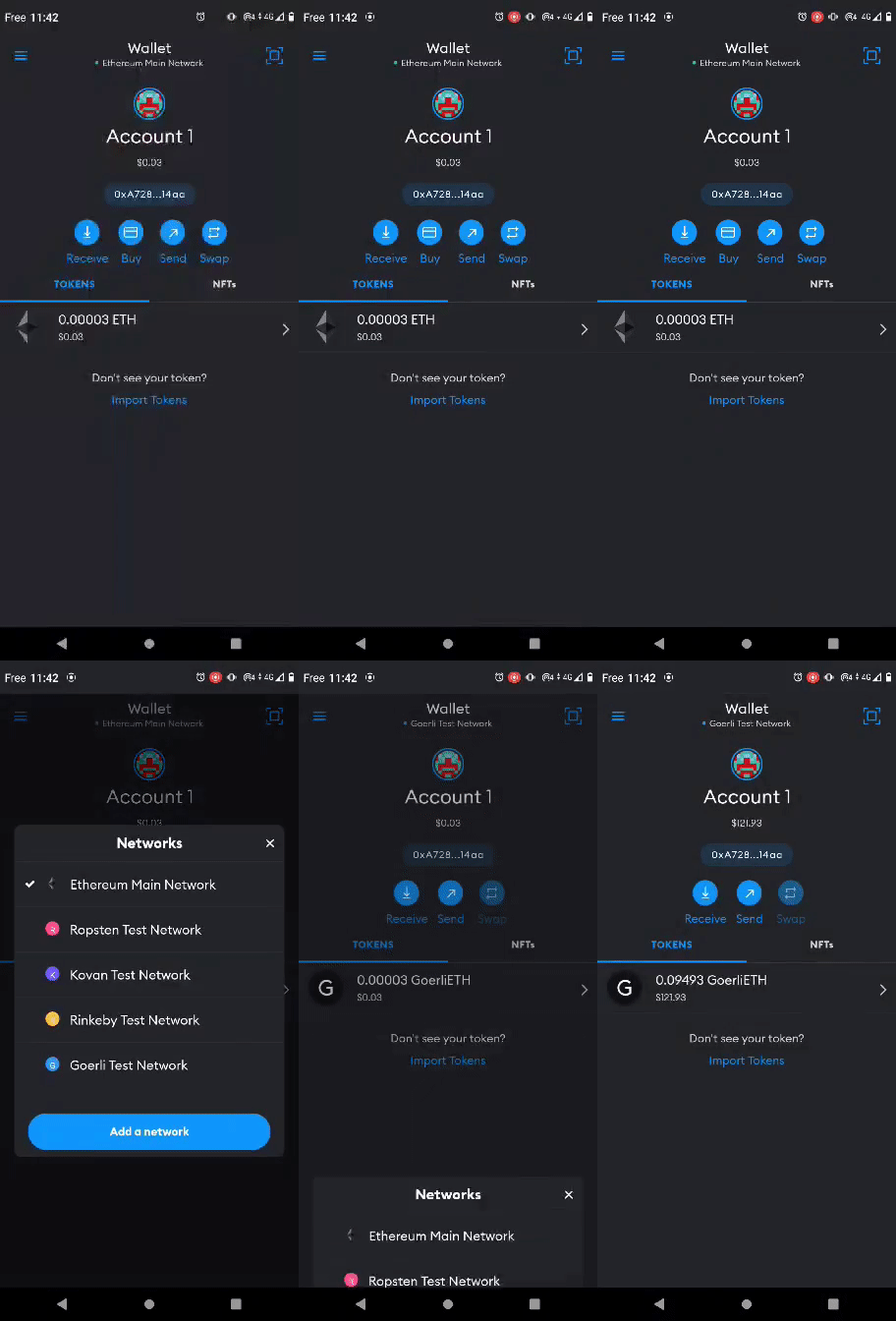
Schritt 2: Fügen Sie Ihr Sammlerstück zu MetaMask hinzu
Sobald Sie sich im Sepolia-Netzwerk befinden, wählen Sie rechts die Registerkarte „Collectibles“ (Sammlerstücke) aus und fügen Sie die Smart-Contract-Adresse des NFTs sowie die ERC-721-Token-ID Ihres NFTs hinzu – diese sollten Sie auf Etherscan anhand des Transaktions-Hashs Ihres in Teil II unseres Tutorials bereitgestellten NFTs finden können.
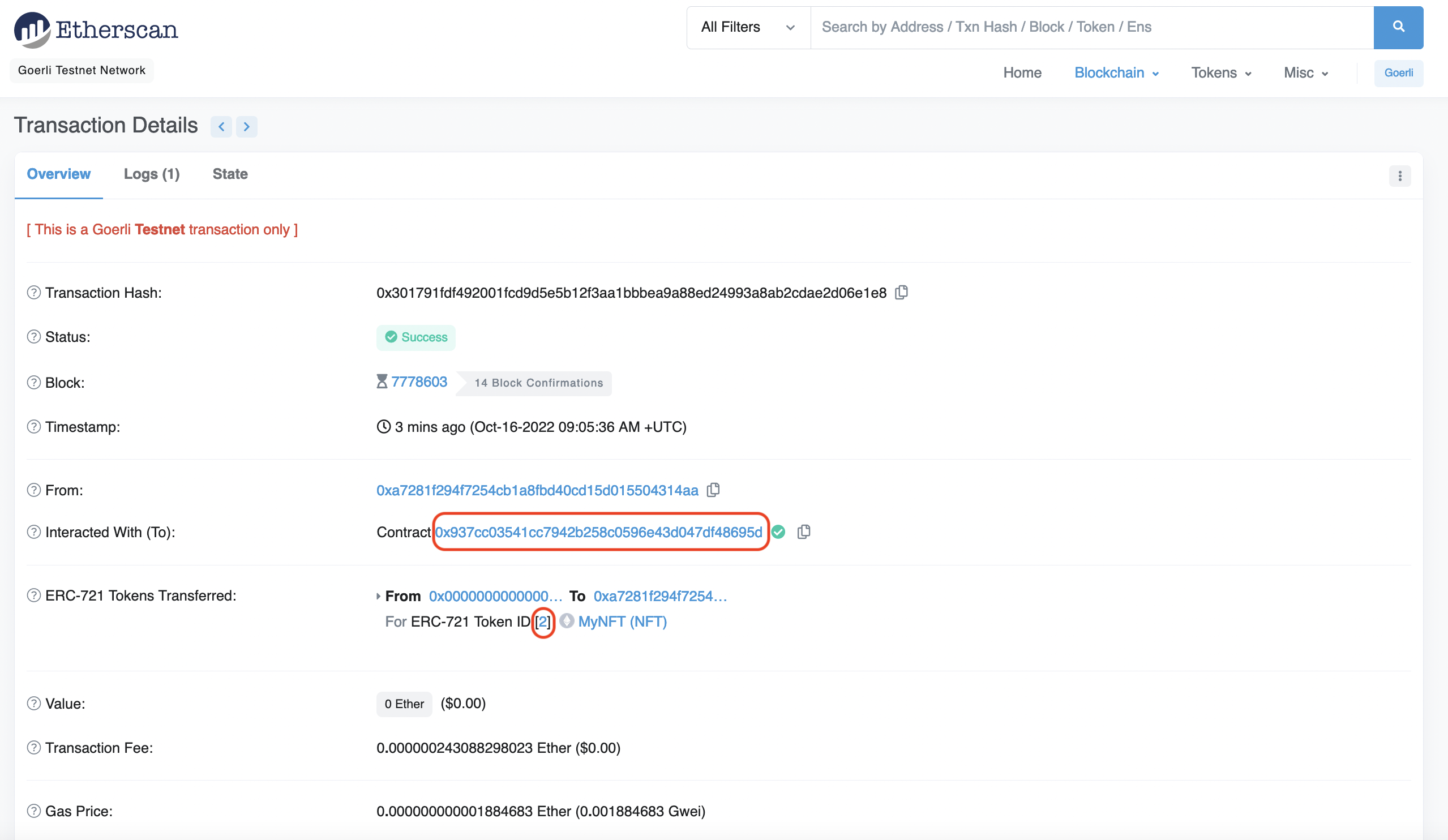
Möglicherweise müssen Sie ein paar Mal aktualisieren, um Ihr NFT anzuzeigen – aber es wird da sein !
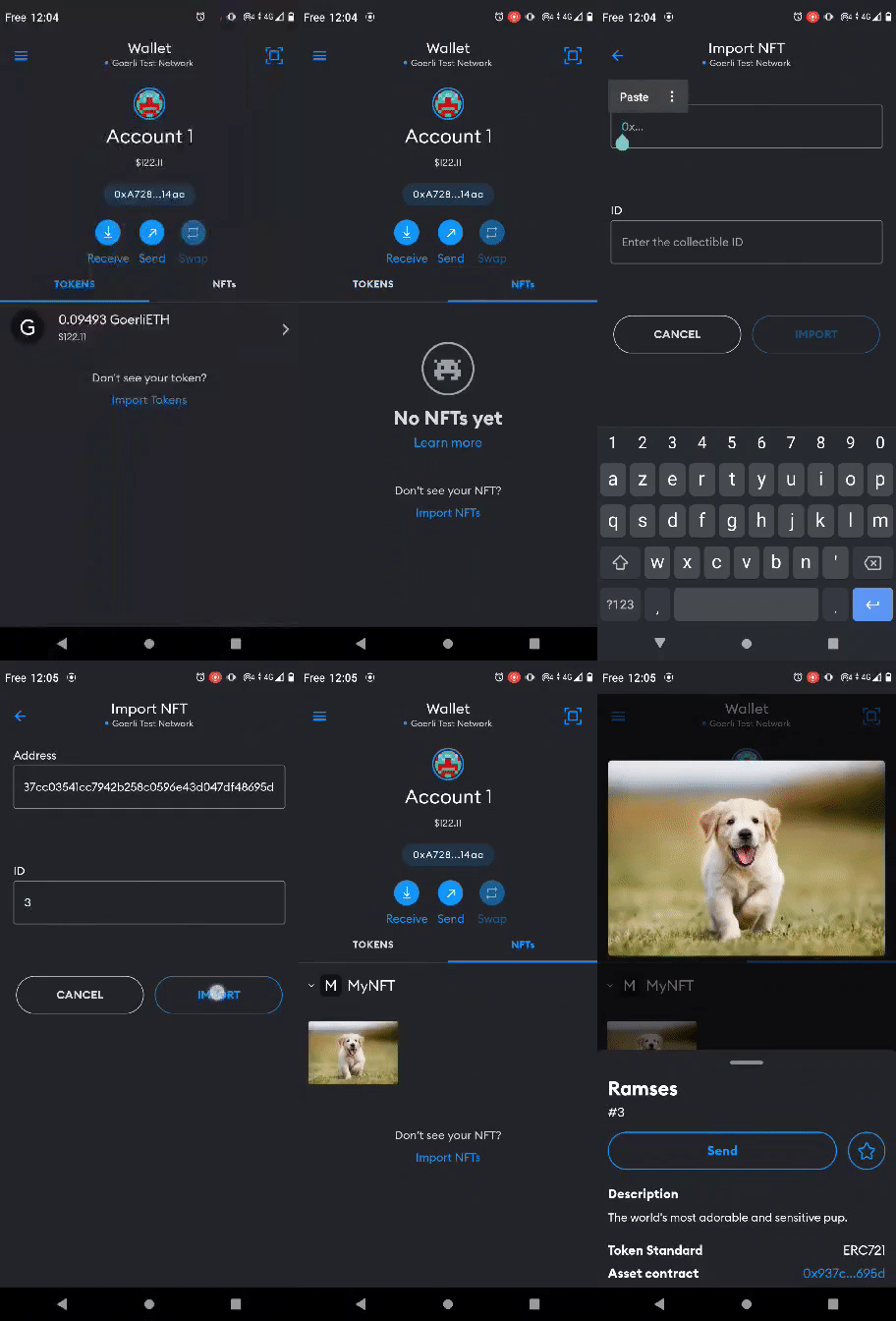
Herzlichen Glückwunsch! Sie haben erfolgreich ein NFT geprägt und können es nun anzeigen! Wir können es kaum erwarten zu sehen, wie Sie die NFT-Welt im Sturm erobern werden!
Letzte Aktualisierung der Seite: 4. Dezember 2023


